
Bewerber filtern & suchen
Bewerberliste effizient durchsuchen, filtern, Filter kombinieren und als Ansicht speichern.
Die Bewerberliste hat eine mächtige Filterleiste, mit der du Kandidaten schnell eingrenzen kannst. Du kannst einzelne Filter setzen, sie kombinieren und deine Lieblings-Filter als Ansicht speichern.
Suche
Ganz oben links in der Filterleiste findest du das Suchfeld mit der Lupe. Hier suchst du nach:
- Name (Vor- oder Nachname)
- ID (wenn du eine Zahl eintippst)
Die Suche startet automatisch, sobald du zu tippen aufhörst – du musst nichts klicken. Drücke Enter für sofortige Suche.
Tippst du mehrere Wörter (z. B. „Anna Schmidt"), werden beide Teile getrennt durchsucht – Reihenfolge egal.
KI-Filter (Natürliche Sprache)
Das indigoblaue Feld mit dem Zauberstab 🪄 erlaubt dir, in natürlicher Sprache zu filtern:
- „Alle Bewerber aus Berlin mit Python-Kenntnissen"
- „Kandidaten mit Bewertung 4 oder höher"
- „Nicht bearbeitete Bewerbungen der letzten 7 Tage"
Drücke Enter oder klicke den Pfeil – die KI übersetzt deine Anfrage in Filter.
Der KI-Filter ist optional und nur verfügbar, wenn OpenAI-Zugang konfiguriert ist. Bei „KI-Dienst nicht erreichbar" wende dich an deinen Administrator.
Standard-Filter
Die fixierten Filter-Segmente ermöglichen dir schnellen Zugriff auf häufig genutzte Filter:
| Filter | Wofür |
|---|---|
| Status | Pool-Status (Neu, In Prüfung, Interview, Abgelehnt, ...) |
| Pool | Ein oder mehrere Pools auswählen — z. B. „Telefoninterview" + „Vorstellungsgespräch" gleichzeitig |
| Ort / PLZ | Stadt oder Postleitzahl des Bewerbers |
| Personentyp | Bewerber, Mitarbeiter, Kontakt, ... |
| Ansprechpartner (Disponent) | Verantwortlicher Recruiter |
| Niederlassung | Zugeordneter Standort (wenn aktiviert) |
| Einstellungsdatum | Zeitraum-Filter |
| Kündigungsdatum | Einzelnes Datum |
Jeder Filter wird sofort angewandt, sobald du eine Auswahl triffst – kein Klick nötig.
Mehrere Pools gleichzeitig filtern
Verfügbar ab: Mai-Release 2026Beim Pool-Filter kannst du jetzt mehrere Pools gleichzeitig auswählen. Praktisch, wenn du z. B. alle Bewerber in den späten Prozess-Stufen sehen willst.
- Öffne den Pool-Filter
- Hake die gewünschten Pools an (Mehrfach-Auswahl)
- Schließe das Dropdown — die Liste zeigt sofort alle Bewerber aus den ausgewählten Pools
Die Pools werden mit ODER verknüpft — ein Bewerber muss in mindestens einem der gewählten Pools sein, um in der Liste zu erscheinen.
Weitere Filter hinzufügen
Klicke auf + Filter hinzufügen ▾ am Ende der Filterleiste. Es öffnet sich ein Katalog mit allen verfügbaren Feldern:
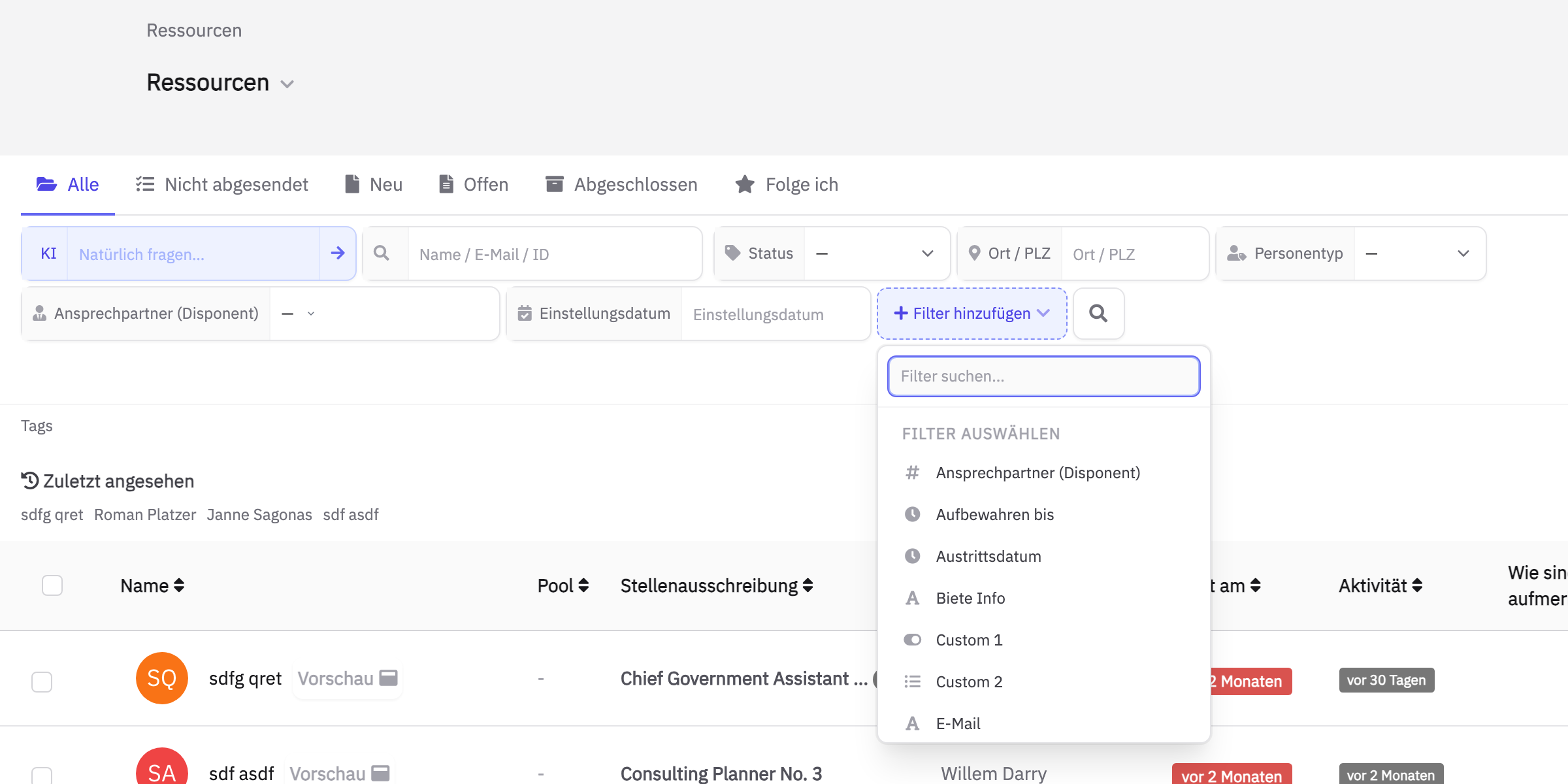
- Tippe ins Suchfeld, um das gewünschte Feld schnell zu finden
- Klicke auf das Feld – eine neue Filter-Zeile erscheint
- Wähle eine Bedingung (z. B. „enthält", „ist gleich", „größer als")
- Gib einen Wert ein
- Klicke auf die Lupe zum Anwenden
Bereits verwendete Felder werden im Katalog ausgegraut.
Bedingungen pro Datentyp
| Typ | Verfügbare Bedingungen |
|---|---|
| Text | enthält, ist gleich, beginnt mit, endet mit, ist nicht gleich, ist ausgefüllt, ist leer |
| Zahl / Datum | ist gleich, größer/kleiner als, größer/kleiner gleich, ist ausgefüllt, ist leer |
| Auswahl / Ja-Nein | ist gleich, ist nicht gleich, ist ausgefüllt, ist leer |
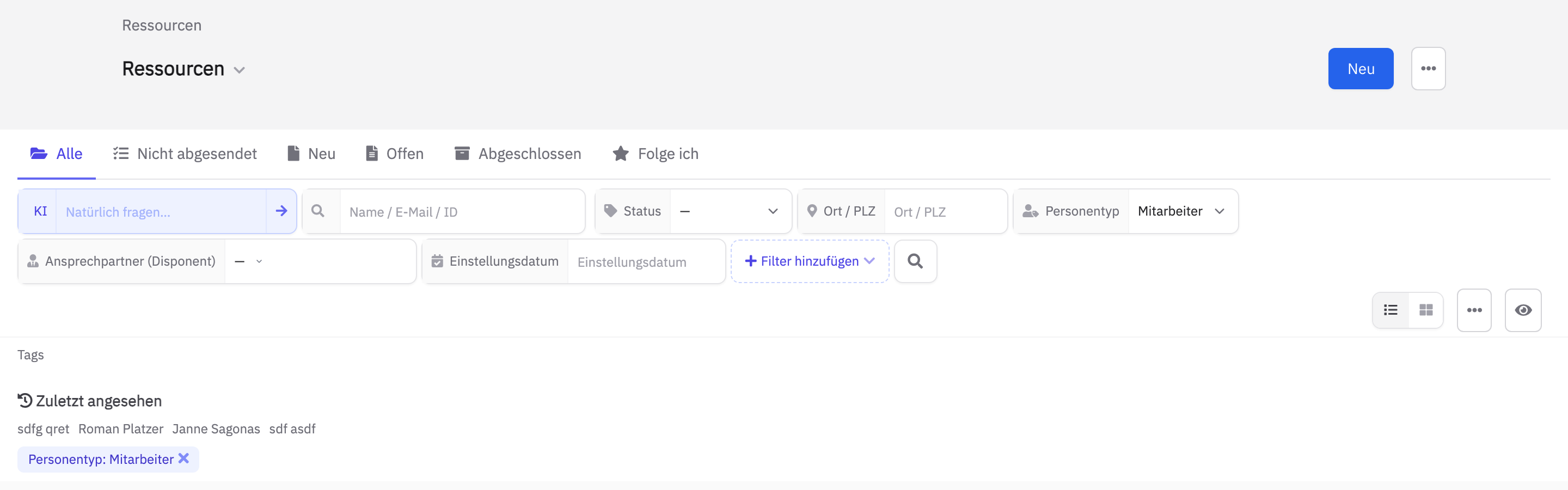
Aktive Filter als Chips
Sobald du Filter gesetzt hast, erscheinen sie als indigofarbene Chips unter der Filterleiste. Jeder Chip zeigt:
- Das gefilterte Feld
- Den Wert
Filter entfernen: Klick auf den Chip – er wechselt die Farbe zu rot und verschwindet beim Loslassen.
Alle Filter entfernen: Bei mindestens zwei aktiven Filtern erscheint rechts ein „Alle Filter entfernen"-Link.
Filter als Ansicht speichern
Du hast eine nützliche Filter-Kombination gebaut? Speichere sie als gespeicherte Ansicht – so hast du sie mit einem Klick wieder parat.
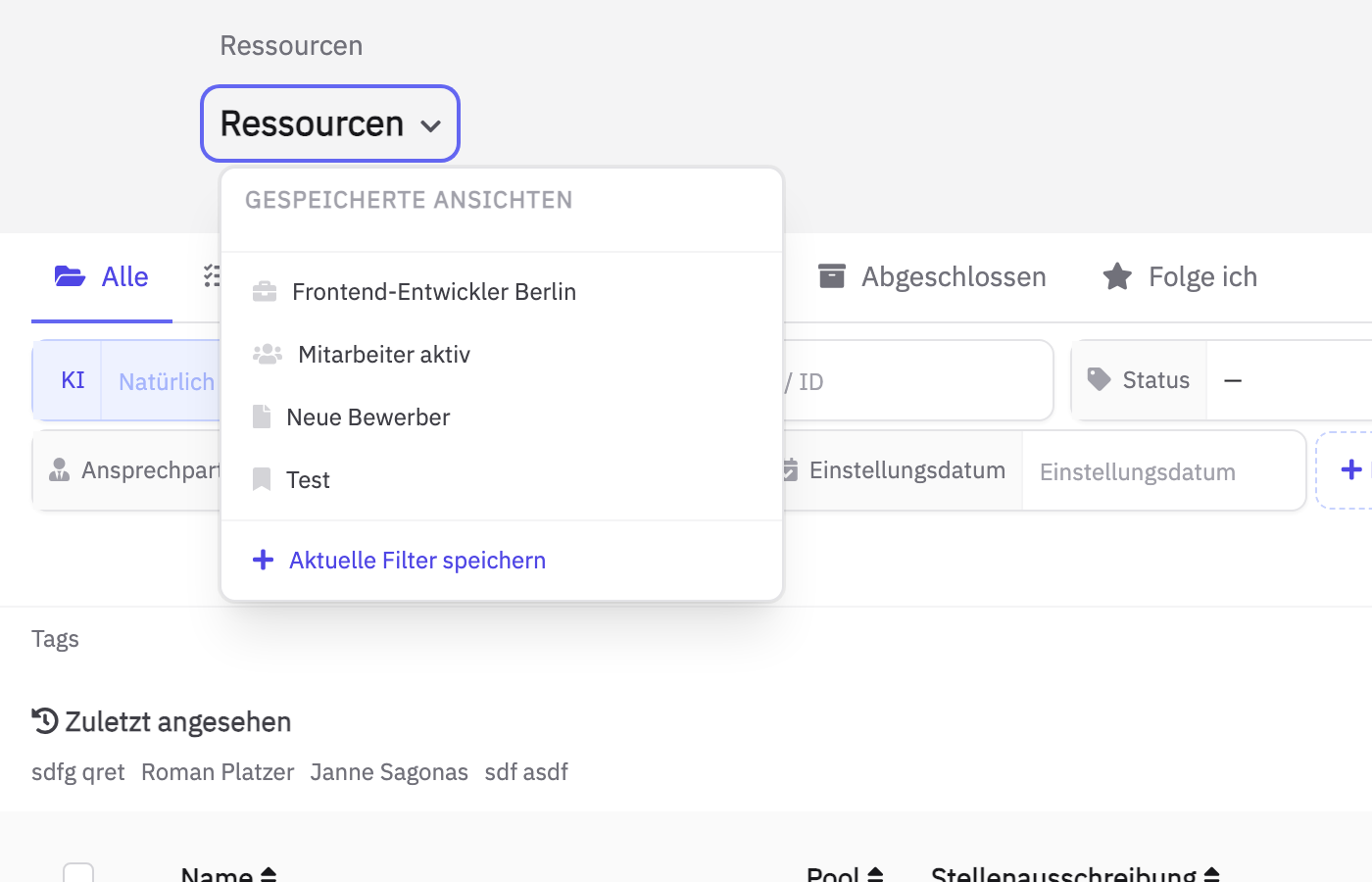
- Klicke oben links auf Ressourcen ▾ (neben dem Seitentitel)
- Unten im Dropdown: + Aktuelle Filter speichern
- Gib der Ansicht einen Namen (z. B. „Frontend-Entwickler Berlin")
- Fertig – die Ansicht erscheint in der Liste
Ansicht laden
Klicke auf Ressourcen ▾ und wähle die gespeicherte Ansicht aus der Liste. Der Seitentitel wechselt dann zum Namen der Ansicht mit dem Hinweis „Aktiv".
Ansicht löschen
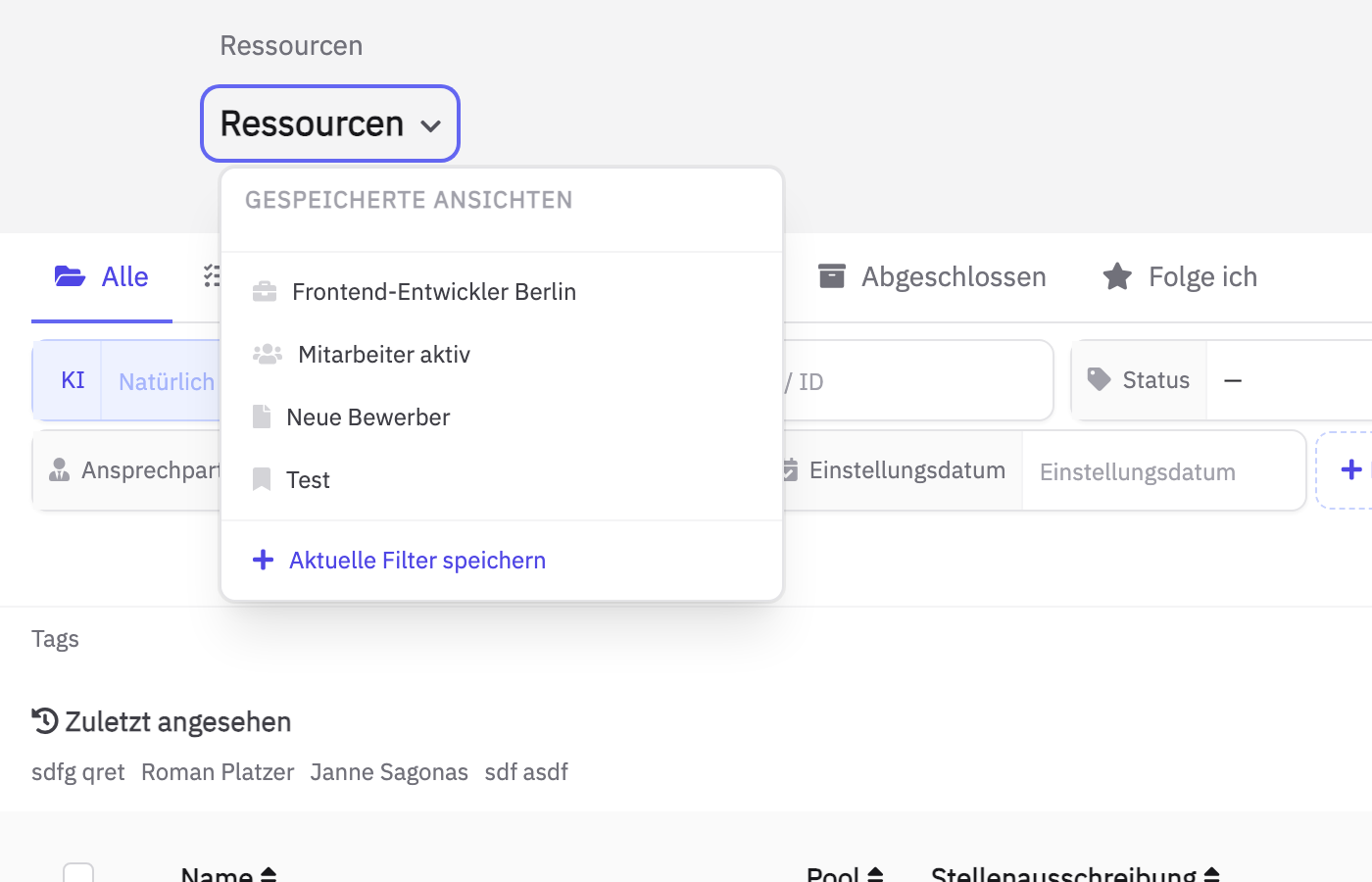
Öffne das Dropdown und fahre mit der Maus über eine Ansicht – rechts erscheint ein rotes ×-Icon. Klick bestätigt die Löschung.
Gespeicherte Ansichten enthalten deine Filter, Spaltenkonfiguration und Sortierung. Standardmäßig gelten sie nur für dich — Administrator:innen können sie beim Speichern aber für alle Benutzer sichtbar machen. Details: Gespeicherte Ansichten teilen & aktualisieren.
Filter zurücksetzen
Im Ressourcen ▾ Dropdown findest du unten den Button „Filter zurücksetzen" – er entfernt alle aktuellen Filter und zeigt die komplette Liste.
Scope-Tabs
Über den Filtern siehst du die Scope-Tabs:
- Alle – jeder Bewerber im System
- Nicht abgesendet (Entwürfe, wenn aktiviert)
- Neu – noch nicht bearbeitet
- Offen – in Prüfung/Bearbeitung
- Abgeschlossen – fertig bearbeitet
- Folge ich – nur Bewerber, denen du folgst
Diese Tabs sind eine Schnellauswahl – sie lassen sich mit den übrigen Filtern kombinieren.
Verfügbar ab: Mai-Release 2026Beim Wechsel zwischen Scope-Tabs bleiben deine aktiven Filter und die geöffnete gespeicherte Ansicht erhalten. Du musst sie nicht jedes Mal neu setzen.
Liste sortieren
Klicke in der Bewerber-Tabelle auf einen Spalten-Titel (Name, Status, Pool, Erstellt am, Aktivität, Stellenausschreibung …). Ein kleiner Pfeil zeigt die Sortier-Richtung:
- Einmal klicken → aufsteigend (A → Z, älteste zuerst)
- Erneut klicken → absteigend
- Drittes Klicken → Sortierung zurücksetzen
Die Sortierung wird zusammen mit Filtern in einer gespeicherten Ansicht mit abgelegt.
Filter-Modus umschalten (Administratoren)
Verfügbar ab: Mai-Release 2026In den Einstellungen → Funktionen → „Dynamische Filter" kannst du zwischen zwei Modi wechseln:
| Modus | Verhalten |
|---|---|
| Dynamische Filter (Standard) | Volle Filterleiste mit KI-Filter, Pool-Mehrfachauswahl, Filter-Katalog, Chips |
| Klassische Filter | Schlanke Filter-Bar wie vor Mai 2026 — Name/E-Mail, ID, Status, Ort/PLZ, Personentyp, „Mehr"-Dropdown |
Der Wechsel ist sofort wirksam — alle Listen (Bewerber, Kunden, Kontakte, Stellen, Anfragen) folgen der Einstellung gemeinsam. So lässt sich der Mai-Release jederzeit für den ganzen Tenant zurücknehmen, ohne Software-Update.
Tipps
- Suche tippen, Pause machen: Die Liste filtert sich automatisch, sobald du kurz aufhörst zu tippen — kein Klick nötig.
- Enter statt Lupe: Statt auf die Lupe zu klicken, drück einfach Enter in jedem Textfeld.
- Mehrere Filter kombinieren: Du kannst beliebig viele Filter aus dem Katalog kombinieren (UND-Verknüpfung).
- Link kopieren: Eine gespeicherte Ansicht hat ein eigenes Link-Symbol — siehe Gespeicherte Ansichten teilen & aktualisieren.
Zuletzt aktualisiert am
War dieser Artikel hilfreich?