
Termine & Meetings
Interviews, Kennenlerngespräche und Telefonate planen, Teilnehmer einladen und Termine nachverfolgen.
Im Bereich Termine planst und verwaltest du alle Meetings mit Bewerbern, Kolleginnen und Kunden. Du legst Präsenz-, Telefon- oder Online-Termine an, verschickst Einladungen und hältst den Überblick über kommende und vergangene Gespräche.
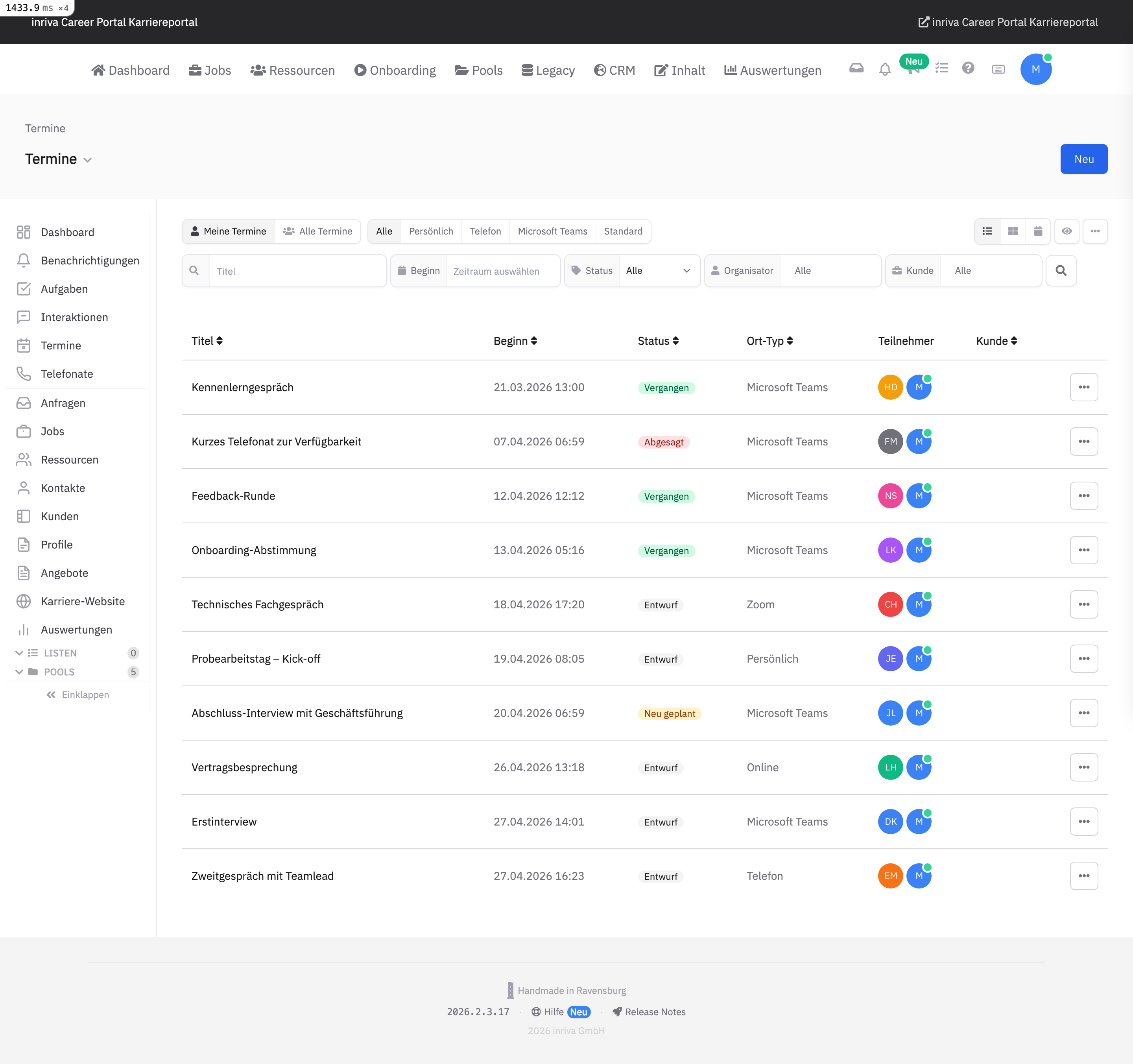
Terminliste
Die Liste zeigt dir alle Termine im Überblick. Oben findest du eine Kalenderansicht, darunter die Kartenliste.
- Kommende Termine sind farblich hervorgehoben.
- Vergangene Termine landen unten und sind mit Status
abgeschlossenmarkiert. - Abgesagte Termine bleiben zur Nachverfolgung sichtbar, sind aber ausgegraut.
Klicke oben rechts auf das Kalender-Symbol, um zwischen Listen- und Kalenderansicht zu wechseln.
Status eines Termins
Jeder Termin hat einen Status, der den aktuellen Stand zeigt:
| Status | Bedeutung |
|---|---|
| Entwurf | Termin gespeichert, aber noch nicht versendet |
| Geplant | Termin mit Teilnehmern bestätigt |
| Verschoben | Zeit wurde nach Versand verändert |
| Abgeschlossen | Termin hat stattgefunden |
| Abgesagt | Termin wurde abgesagt |
Den Status kannst du im Termin-Detail jederzeit ändern – z. B. über die Aktionen Absagen, Verschieben oder Abschließen.
Was du hier machen kannst
- Neuen Termin anlegen → siehe Termin anlegen
- Einladung versenden an Bewerber und Kollegen
- Erinnerung senden kurz vor dem Termin
- Outlook-Kalender koppeln → siehe Outlook-Integration
- Teams- oder Zoom-Link automatisch anhängen
Du findest Termine auch direkt im Bewerberprofil in der Seitenleiste "Aktivitäten". So siehst du sofort, wann du zuletzt mit einer Kandidatin gesprochen hast.
Tipps
- Mit Strg + N (Windows) bzw. ⌘ + N (Mac) legst du aus fast jeder Ansicht einen neuen Termin an.
- Setze in deinem Profil deine Standard-Meeting-Dauer (30 / 45 / 60 Min) – spart jeden Tag ein paar Klicks.
- Nutze Terminvorlagen (z. B. „Erstinterview 30 Min"), wenn du regelmäßig ähnliche Meetings anlegst.
Zuletzt aktualisiert am
War dieser Artikel hilfreich?