
Nachrichten & Posteingang
E-Mail-Dialoge mit Bewerbern und Kunden direkt in inriva lesen, beantworten und archivieren.
Der Bereich Nachrichten ist dein zentraler Posteingang für alle E-Mail-Dialoge mit Bewerbern und Kunden. Eingehende Mails landen hier als Unterhaltung, Antworten schreibst du direkt aus inriva, und alles bleibt automatisch bei der richtigen Person im Profil sichtbar.
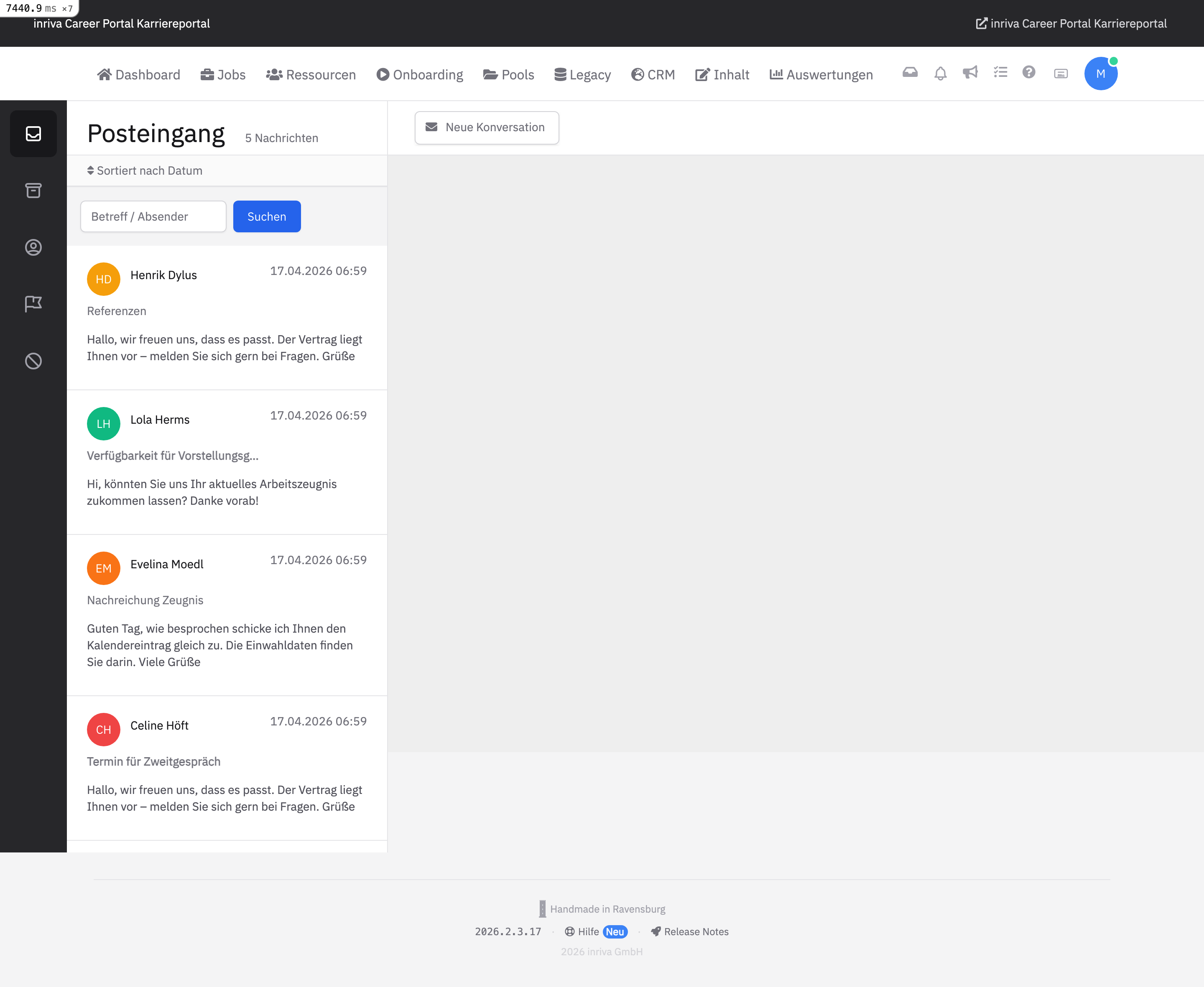
Wie kommen Nachrichten hinein?
Auf zwei Wegen:
- E-Mail-Eingang: Alle Mails an deine inriva-Adresse (z. B.
recruiting@inriva.com) landen automatisch hier und werden dem passenden Kandidaten/Kunden zugeordnet. - Aktive Nachricht: Du schreibst aus einem Bewerber- oder Kundenprofil eine E-Mail → es entsteht eine neue Unterhaltung.
Die Zuordnung erfolgt über die E-Mail-Adresse des Absenders. Gibt es keinen Treffer, landet die Nachricht im Posteingang Nicht zugeordnet – du kannst sie dann manuell einem Kandidaten zuweisen oder direkt aus ihr heraus einen neuen Bewerber anlegen.
Status einer Unterhaltung
Jede Unterhaltung hat einen Status. Damit behältst du den Überblick, was offen ist:
| Status | Bedeutung |
|---|---|
| Offen | Ungelesen oder auf Antwort wartend |
| Wartend | Du hast geantwortet, wartest auf Reaktion |
| Geschlossen | Thema erledigt, erledigt-Archiv |
| Archiviert | Alte Unterhaltung, ausgeblendet |
| Spam | Offensichtlicher Spam, automatisch gefiltert |
| Markiert | Wichtig – erscheint in der Übersicht ganz oben |
Den Status kannst du jederzeit mit einem Klick ändern. Für den schnellen Workflow: Enter beantwortet und setzt auf Wartend, E markiert als erledigt.
Unterhaltung lesen und antworten
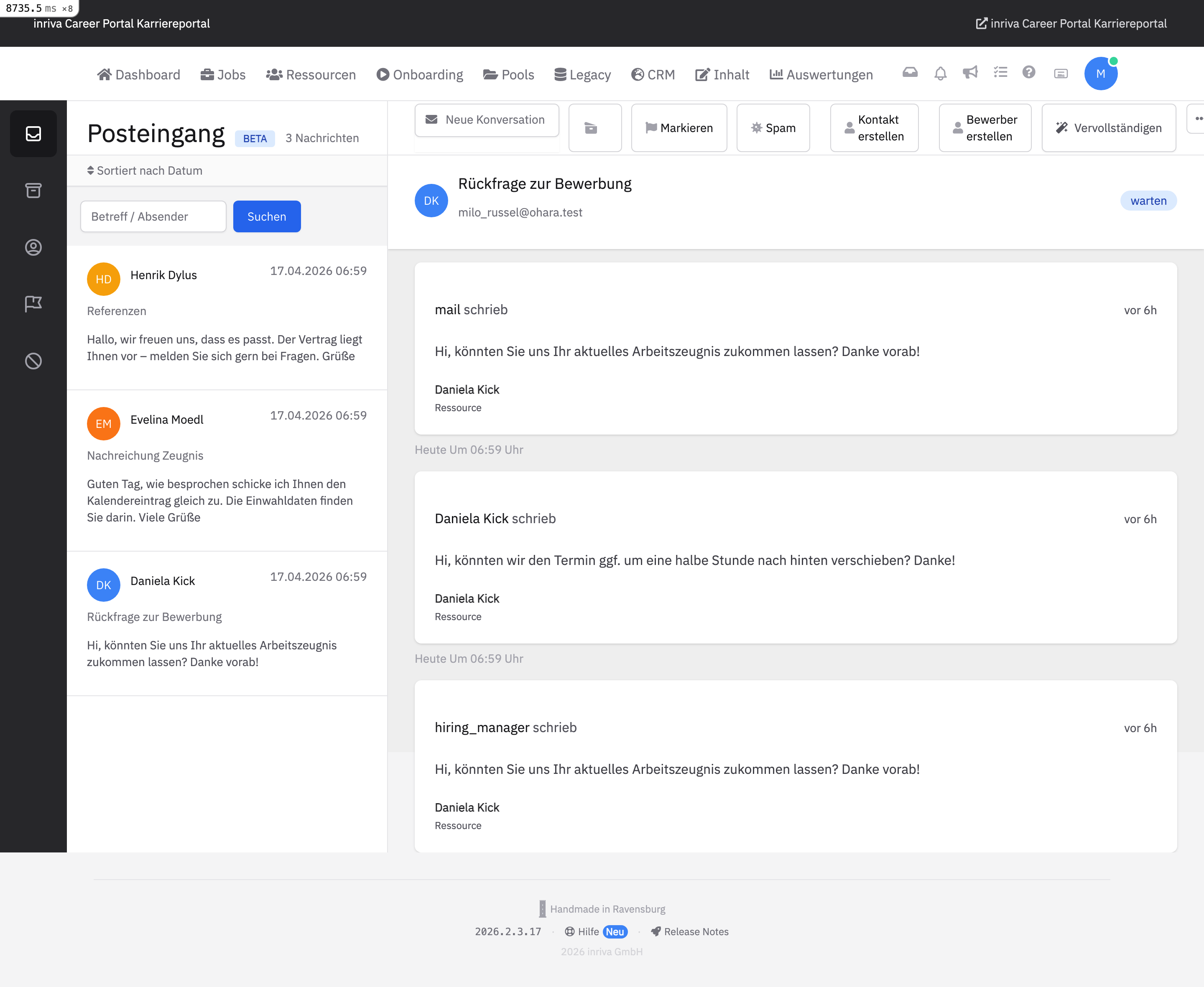
- Klicke im Posteingang auf eine Unterhaltung.
- Der komplette Thread öffnet sich – älteste Nachricht oben.
- Unten schreibst du direkt deine Antwort (Rich-Text, Anhänge möglich).
- Senden – deine Antwort landet im Mail-Postfach des Empfängers und bleibt in der Unterhaltung.
Vorlagen: Wenn du Standardtexte brauchst (Absage, Einladung, Offer), wähle sie über das Symbol 📋 Vorlage einfügen. Dein Admin pflegt die Vorlagen zentral in Einstellungen → Textvorlagen.
Kollegen erwähnen (@mention)
Brauchst du einen zweiten Blick?
- Tippe im Antwortfeld @ gefolgt vom Namen deiner Kollegin.
- inriva schlägt passende Personen vor – wähle eine aus.
- Die Kollegin bekommt eine Benachrichtigung, die sie direkt zur Unterhaltung führt.
@-Mentions erzeugen keine Mail an den Bewerber – sie sind rein intern sichtbar (als Kommentar in der Unterhaltung). Lege deshalb ruhig auch Bauchschmerzen oder offene Fragen direkt hier ab.
Kandidat aus Nachricht erstellen
Landet eine Mail ohne bekannten Absender im Posteingang:
- Öffne die Unterhaltung.
- Oben rechts: Als Bewerber anlegen.
- inriva füllt Name und E-Mail aus der Nachricht vor – du ergänzt nur Stelle und ggf. Status.
- Speichern → die Unterhaltung ist ab jetzt mit dem neuen Bewerberprofil verknüpft.
Damit geht kein Erstkontakt verloren – auch wenn die Person den Umweg über die Karriereseite nicht genommen hat.
Archivieren & aufräumen
- Archivieren (einmal klicken): Unterhaltung verschwindet aus dem aktiven Posteingang, bleibt aber im Profil sichtbar.
- Als Spam melden: Unterhaltung landet im Spam-Ordner. Spam-Score wird trainiert.
- Wieder öffnen: Über die Filter Archivierte anzeigen → Unterhaltung öffnen → Wieder öffnen.
Suche & Filter
Im Posteingang oben:
- Freitextsuche über Absender, Betreff, Inhalt
- Filter nach Status (Offen / Wartend / Geschlossen / Alle)
- Filter nach Bearbeiter (Meine / Team / Ungelesen)
Die Filter kombinieren sich – „Offen, meine, mit 'Vertrag' im Betreff" ist ein Klick-Szenario.
Tipps
- Tagesroutine: Morgens Posteingang → alles Offene in 15 Min durchgehen → Inbox Zero.
- Wartend nutzen: Wenn du geantwortet hast, setze Wartend statt Geschlossen – so siehst du, bei wem eine Reaktion überfällig ist.
- Keyboard-Shortcuts:
j/kfür nächste / vorherige Unterhaltung,Enterzum Senden,Efür Schließen.
Zuletzt aktualisiert am
War dieser Artikel hilfreich?