
Interaktionen dokumentieren
Anrufe, E-Mails, Meetings und Kommentare zentral erfassen – die komplette Kontakt-Historie pro Kandidat und Kunde.
Eine Interaktion ist jeder Kontakt, den du mit einer Kandidatin, einem Kunden oder einem Kontakt hast – ein Anruf, eine E-Mail, ein Kaffee-Termin, eine LinkedIn-Nachricht. inriva sammelt alles zentral, damit du und dein Team immer wissen, wann zuletzt was besprochen wurde.
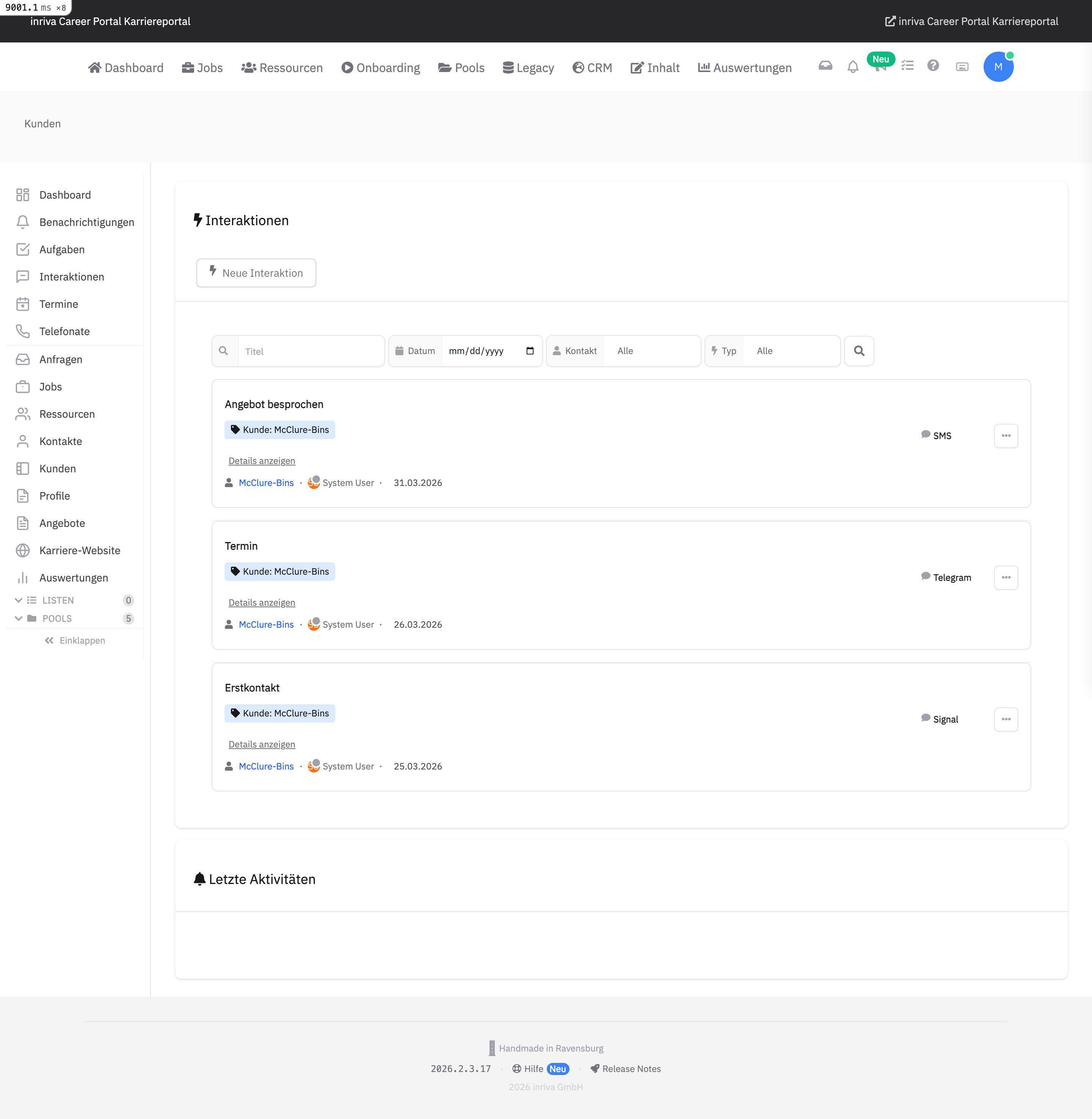
Wo finde ich Interaktionen?
An drei Stellen:
- Im Bewerberprofil – Reiter Interaktionen (alle Kontakte mit dieser Person).
- Im Kunden-/Kontaktprofil – gleiche Logik für CRM-Einträge.
- Globale Aktivitäten-Seite – alle Interaktionen deines Teams (mit Filter nach Bearbeiter, Typ, Zeitraum).
Interaktionstypen
Jede Interaktion bekommt einen Typ. Das erleichtert Filter und Reporting.
| Typ | Wofür |
|---|---|
| Telefonat | Klassischer Anruf |
| Interview | Strukturiertes Gespräch |
| Persönlich | Face-to-Face vor Ort |
| Kaffee / Lunch / Drink | Informelles Treffen |
| WhatsApp / SMS / Signal / Telegram | Messaging-Kanäle |
| LinkedIn / Facebook Messenger / Instagram | Social-Recruiting-Kontakte |
Du kannst nicht alle Typen gleichzeitig aktiviert haben – dein Admin legt pro Mandanten fest, welche in deinen Auswahllisten erscheinen.
Anruf protokollieren
Das ist der häufigste Fall.
- Öffne das Bewerber- oder Kontaktprofil.
- Klicke oben rechts auf Anruf protokollieren.
- Trage Titel ein (z. B. „Erster Kontakt – Interesse bestätigt").
- Wähle Typ (meist Telefonat).
- Setze das Datum (Default: jetzt).
- Schreibe eine Notiz – was wurde besprochen, was sind die nächsten Schritte.
- Speichern.
Neu im Mai-Release 2026: Sobald ein Talent zum Bewerber qualifiziert wurde, taucht es im Personen-Dropdown nur noch einmal auf — nicht mehr doppelt unter „Talent" und „Bewerber". So findest du die richtige Person schneller, ohne raten zu müssen, welcher Eintrag der aktuelle ist.
Tipp: Kurze Stichpunkte reichen. Die Notiz soll dir (und der Vertretung) helfen, beim nächsten Kontakt sofort Bescheid zu wissen – keine Roman-Länge nötig.
E-Mail schreiben & protokollieren
Wenn du die E-Mail direkt aus inriva sendest (Button E-Mail schreiben), wird die Interaktion automatisch angelegt – du musst nichts separat protokollieren.
Hast du eine E-Mail außerhalb geschickt (z. B. aus Outlook)?
- Nutze Interaktion hinzufügen im Profil.
- Typ: E-Mail.
- Füge den Betreff als Titel ein, die wichtigsten Inhalte als Notiz.
- Optional: E-Mail als Screenshot/PDF anhängen.
Weitere Interaktionen erfassen
Für LinkedIn-Nachrichten, Kaffee-Termine oder Drinks:
- Interaktion hinzufügen klicken.
- Typ passend wählen (z. B. LinkedIn).
- Titel + Notiz + Datum.
- Speichern.
Teilnehmer hinzufügen
Wenn mehrere Personen bei der Interaktion dabei waren (z. B. zwei Kollegen beim Kundentermin), füge sie als Teilnehmer hinzu. So erscheint die Interaktion in allen relevanten Aktivitäts-Timelines.
Anhänge
Du kannst zu jeder Interaktion Dateien hinzufügen:
- E-Mail-Anhänge, die der Kandidat geschickt hat
- Gesprächsnotizen aus externen Tools
- Ausdruck eines LinkedIn-Profils
Achte auf DSGVO: Lege nur Dokumente an, für die du eine Berechtigung hast und die im Bewerbungskontext relevant sind. Keine Ausweise, keine privaten Fotos.
Aktivitäten-Timeline
Im Bewerberprofil in der rechten Seitenleiste siehst du die Aktivitäten-Timeline:
- Wer hat wann was gemacht
- Welcher Interaktionstyp
- Kurzer Auszug aus der Notiz
- Klick auf einen Eintrag öffnet die volle Interaktion
Die Timeline ist die schnellste Art, in 5 Sekunden einen Kandidaten wieder im Kopf zu haben.
Interaktionen bearbeiten oder löschen
- Bearbeiten: Öffne die Interaktion, ändere was nötig ist, speichere.
- Löschen: Über das Kontextmenü (drei Punkte). Gelöschte Interaktionen sind weg – das kann nicht rückgängig gemacht werden.
Löschen ist selten der richtige Weg. Wenn eine Interaktion falsch ist, schreibe sie um oder ergänze eine zweite mit Korrektur. So bleibt die Historie nachvollziehbar.
Interaktionen vs. Termine vs. Nachrichten
Die drei Bereiche ergänzen sich:
| Bereich | Wofür |
|---|---|
| Termine | Geplante Meetings mit Start-/Endzeit und Einladung |
| Interaktionen | Stattgefundene Kontakte (rückblickend dokumentiert) |
| Nachrichten | Dialoge via E-Mail-Posteingang in inriva |
Richtwert: Wenn du jetzt gleich etwas planst → Termin. Wenn du gerade etwas erlebt hast → Interaktion. Wenn du eine Mail bekommen hast → landet automatisch in Nachrichten.
Tipps
- Nach jedem Anruf sofort protokollieren – nach dem dritten Call des Tages hast du den Inhalt vergessen.
- Klare Titel helfen beim Scrollen durch die Timeline: „Zusage erhalten" ist besser als „Telefonat".
- Nächste Schritte in die Notiz – wenn du beim nächsten Mal siehst „Kunde will Angebot bis KW 18", sparst du dir Nachdenken.
Zuletzt aktualisiert am
War dieser Artikel hilfreich?