
Termin anlegen
Neuen Meeting-Eintrag erstellen – Titel, Zeit, Teilnehmer, Location und Einladung.
Ob Erstinterview, Vertragsbesprechung oder kurzer Telefoncheck: Einen neuen Termin legst du in wenigen Klicks an. Der Flow ist überall gleich, egal ob du aus der Terminliste, dem Bewerberprofil oder dem Kundenprofil startest.
Termin erstellen
- Klicke auf Neuer Termin (oder das +-Symbol oben rechts in der Terminliste).
- Fülle den Titel – z. B. „Erstinterview mit Laura K."
- Wähle Start- und Endzeit. Dauer-Vorschläge (30 / 45 / 60 Min) setzen das Endzeit-Feld automatisch.
- Wähle den Location-Typ (siehe unten).
- Füge Teilnehmer hinzu.
- Klicke Speichern – der Termin erscheint mit Status Entwurf.
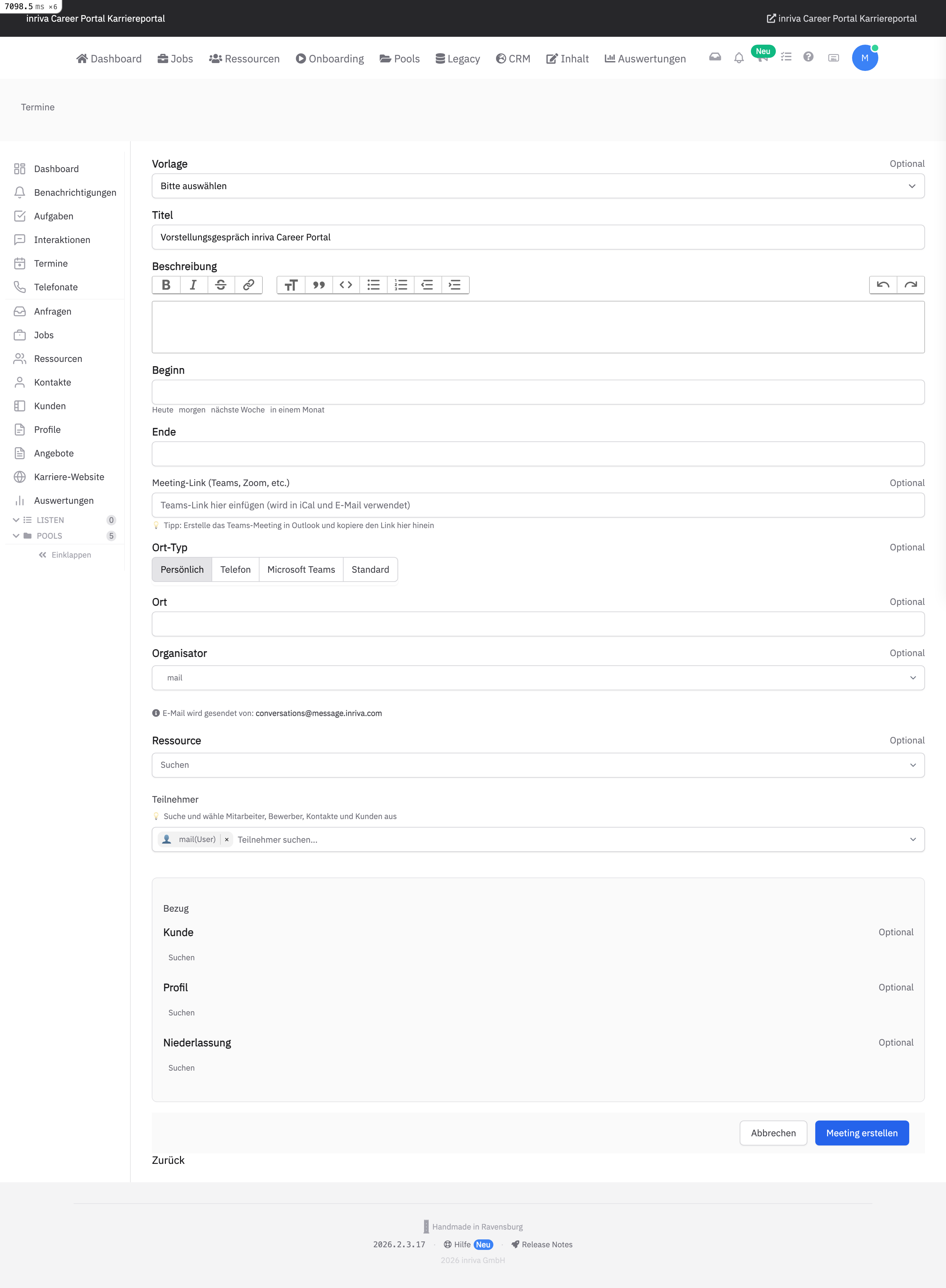
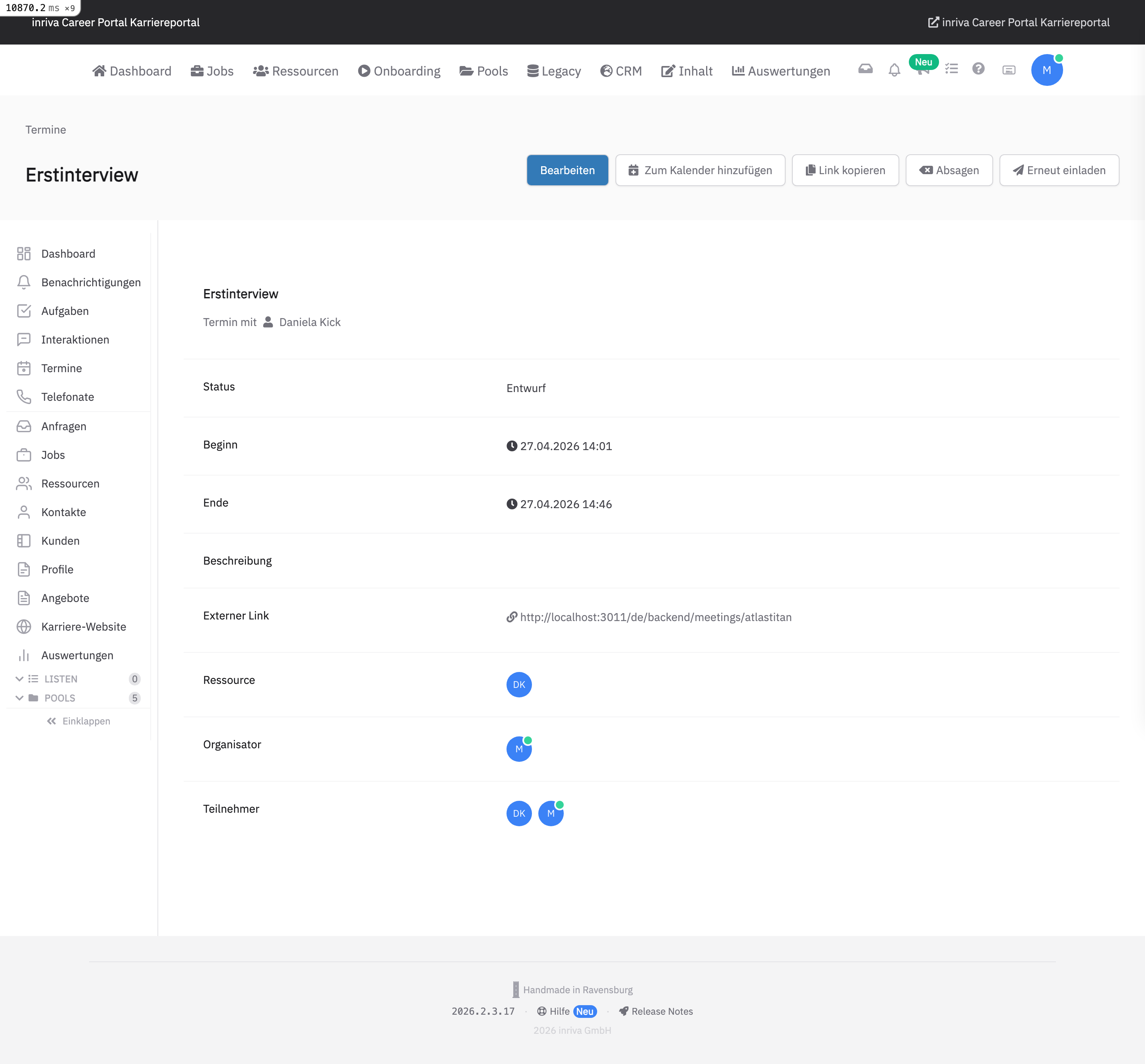
Solange der Status auf Entwurf steht, ist der Termin nur für dich sichtbar. Erst mit Einladung versenden wird er für die Teilnehmer aktiv.
Location-Typ wählen
Der Typ bestimmt, wo und wie das Meeting stattfindet – und welche zusätzlichen Felder du siehst.
| Typ | Zusatzfeld | Wofür |
|---|---|---|
| Präsenz | Ort (Adresse / Raum) | Termin vor Ort |
| Telefon | Telefonnummer | Kurzes Telefonat |
| Microsoft Teams | – (Link wird automatisch erzeugt) | Video-Call mit Teams |
| Zoom | – (Link wird automatisch erzeugt) | Video-Call mit Zoom |
| Jitsi | – (Link wird automatisch erzeugt) | Video-Call mit Jitsi |
| Online (sonstige) | Link (manuell) | Google Meet, Webex, etc. |
Für Teams und Zoom musst du die Integration in Einstellungen → Integrationen einmal verbinden. Danach erzeugt inriva den Link bei jedem neuen Meeting automatisch.
Teilnehmer hinzufügen
Du kannst Bewerber, Kontakte (Kunden-Ansprechpartner) und interne Kolleginnen einladen.
- Klicke auf Teilnehmer hinzufügen.
- Beginne den Namen oder die E-Mail zu tippen – inriva schlägt dir passende Personen vor.
- Markiere eine Person als Organisator, wenn sie den Termin führt (standardmäßig bist du das).
- Entscheide, ob die Person eine Einladung per E-Mail bekommen soll.
Ohne mindestens einen Teilnehmer lässt sich der Termin nicht speichern. Das verhindert „Geistertermine", die später niemand zuordnen kann.
Einladung versenden
Sobald du alle Daten hast:
- Öffne den Termin (er steht auf Entwurf).
- Klicke auf Einladung versenden.
- inriva schickt an alle Teilnehmer eine E-Mail mit allen Infos und – bei Online-Terminen – dem Einwahl-Link.
- Der Status wechselt auf Geplant.
Nach dem Meeting
Im Detail des Termins hast du vier Aktionen:
- Erinnerung senden – kurz vor dem Meeting eine Reminder-Mail an alle.
- Verschieben – öffnet den Zeitpicker; nach Speichern wird eine Update-Einladung verschickt.
- Absagen – entfernt den Termin aus allen Kalendern und setzt den Status auf Abgesagt.
- Abschließen – markiert das Meeting als Abgeschlossen, nachdem es stattgefunden hat.
Abschließen ist besonders für die Auswertung wichtig: Kennzahlen wie „Durchschnittliche Zeit bis zum ersten Interview" basieren auf abgeschlossenen Terminen.
Tipps
- Kurz-Nachricht mitsenden: Das Feld Nachricht unten im Formular landet im Einladungstext. Nutze es für einen freundlichen Einstieg.
- Mehrere Terminvorschläge: Lege zwei oder drei parallele Entwürfe an und sende sie einzeln als Vorschlag – den bestätigten Termin behältst du, die anderen sagst du ab.
- Konflikt mit deinem Outlook-Kalender? Wenn du Outlook gekoppelt hast, blendet inriva dir beim Zeit-Picker deine bestehenden Termine ein. Siehe Outlook-Integration.
Zuletzt aktualisiert am
War dieser Artikel hilfreich?