
Dokumente reviewen (PDF-Viewer)
Bewerberdokumente im PDF-Viewer durchsehen, nach Kategorie filtern und DSGVO-konform herunterladen.
Im Reiter Dokumente einer Bewerberkarte reviewst du alle hochgeladenen Dateien – Lebensläufe, Zeugnisse, Anschreiben – in einem fixen PDF-Viewer. Über die Kategorie-Navigation filterst du quer über alle Bewerbungen des Kandidaten, die Dokumententabelle darunter zeigt Parser-Status und erlaubt Inline-Bearbeitung.
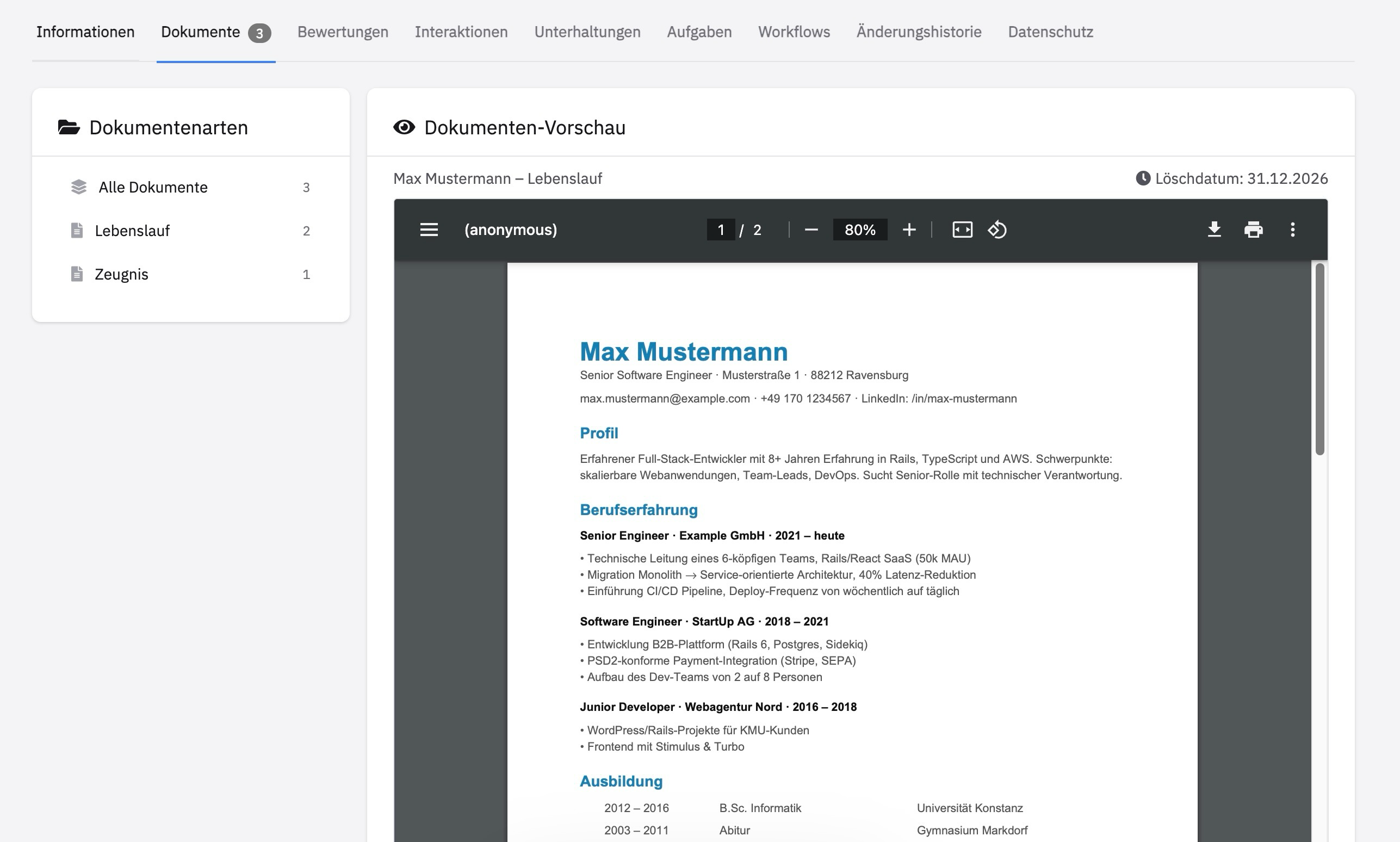
Die drei Bereiche
Der Review-Screen ist in drei Bereiche aufgeteilt:
| Bereich | Inhalt |
|---|---|
| Links | Navigation nach Dokumentenart (Kategorie) – über Bewerber und alle Bewerbungen hinweg |
| Oben rechts | PDF-Viewer mit nativer Browser-Suche und Zoom |
| Unten rechts | Dokumententabelle mit Parser-Status, Kategorie-Bearbeitung und Aktionen |
Dokument öffnen
Klicke auf das Augen-Symbol in einer Zeile der Dokumententabelle – das Dokument wird sofort im Viewer geladen.

Nur PDF-Dateien lassen sich im Viewer anzeigen. Für Word-Dokumente (.docx) nutze den Download. Das System zeigt dir den Hinweis „Erst exportieren" bei docx-Dateien.
Im Viewer stehen dir die nativen Browser-Funktionen zur Verfügung:
- Suche mit
Strg/Cmd+F - Zoom mit
Strg/Cmd+ Scrollrad - Seitennavigation direkt im PDF
- Seite drucken über die Toolbar
Eine volle A4-Seite ist ohne Scrollen sichtbar – die Größe passt sich der Viewer-Höhe an.
Nach Kategorie filtern
Links siehst du eine Liste aller Dokumentenarten mit Anzahl pro Kategorie. Ein Klick filtert die Tabelle und zeigt nur Dokumente dieser Kategorie.
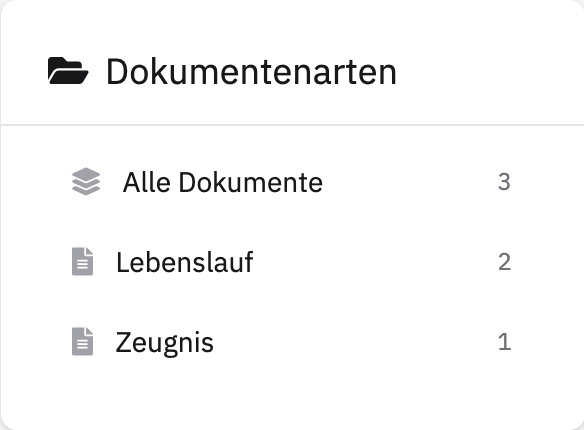
Die Navigation ist cross-apply – sie fasst Dokumente aus der Bewerberkarte und aus allen Bewerbungen zusammen. So siehst du z. B. alle Lebensläufe eines Kandidaten auf einen Blick, unabhängig davon, bei welcher Stelle sie hochgeladen wurden.
Nach einem Kategorie-Klick lädt der Viewer automatisch das erste sichtbare PDF. So musst du nicht einzeln anklicken, um zu reviewen.
Dokument herunterladen (DSGVO-Hinweis)
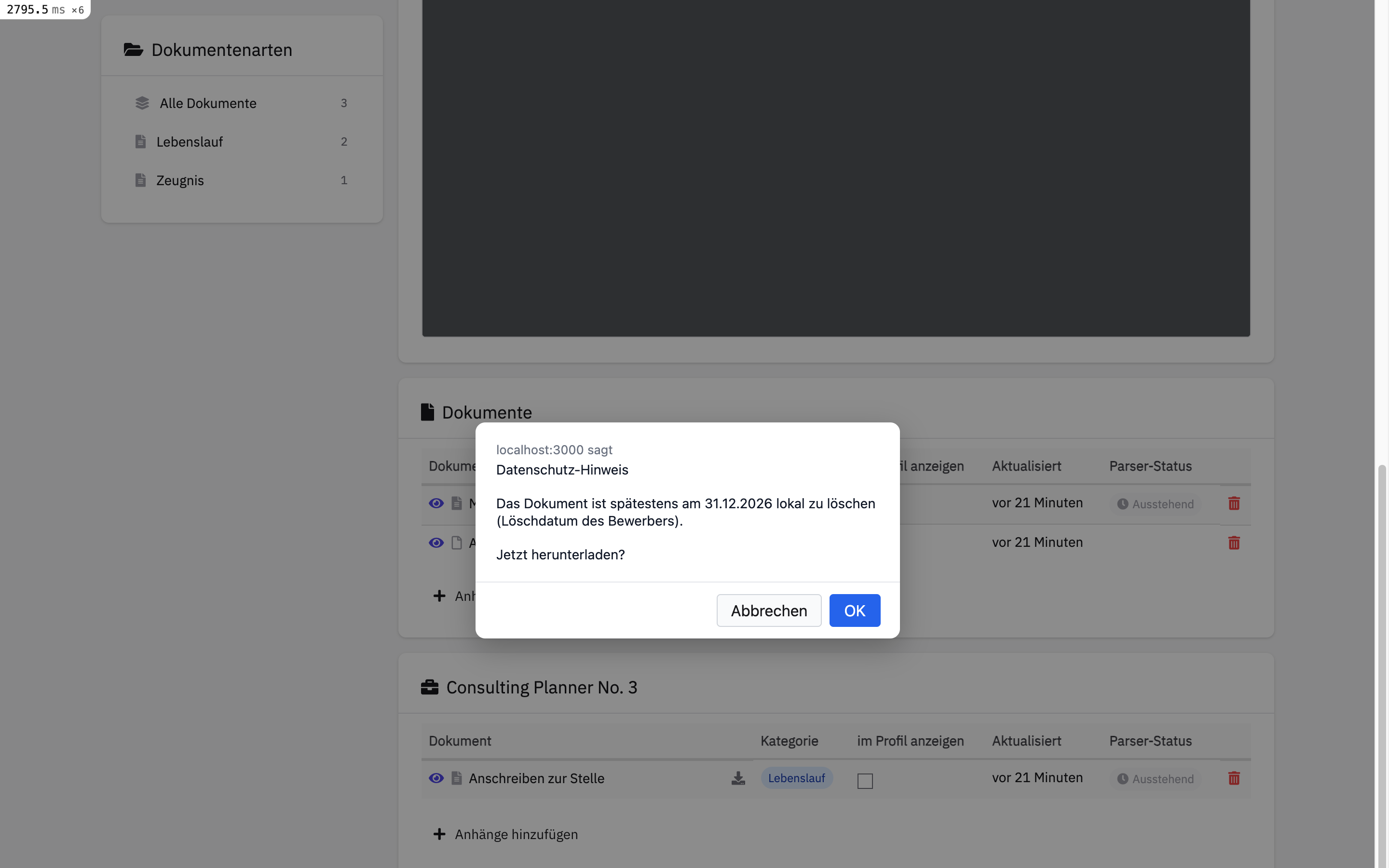
Klickst du auf den Dateinamen oder das Download-Symbol rechts in der Zeile, erscheint ein Bestätigungsdialog mit einem Datenschutz-Hinweis:
Pflicht: Das heruntergeladene Dokument ist lokal spätestens am Löschdatum des Bewerbers zu entfernen. Das Datum steht im Viewer oben rechts in Orange.
Ist beim Bewerber ein Löschdatum gesetzt, nennt der Dialog es explizit:
„Das Dokument ist spätestens am 31.12.2026 lokal zu löschen (Löschdatum des Bewerbers). Jetzt herunterladen?"
Parser-Status und Bearbeitung
Die Dokumententabelle bleibt vollständig funktional und zeigt in der Spalte Parser-Status:
| Symbol | Bedeutung |
|---|---|
| Parser-Badge + Konfidenz | Dokument wurde geparst (CVlizer, HrFlow, etc.) mit Qualitäts-Score |
| ⏱ Ausstehend | Geparst wird noch — Dokument ist extrahierbar, aber noch nicht verarbeitet |
| — | Nicht extrahierbar (z. B. Zeugnis ohne CV-Struktur) |

In der Tabelle kannst du außerdem:
- Die Kategorie per Klick auf den Badge direkt ändern (Inline-Edit)
- Die Checkbox Im Profil sichtbar setzen/entfernen (steuert, ob das Dokument in generierten Kandidatenprofilen erscheint)
- Das Dokument löschen (Papierkorb-Symbol)
- Das Parsen neu anstoßen (Zahnrad-Symbol, wenn verfügbar)
Dokumente hinzufügen
Unter jeder Tabelle findest du + Anhang hinzufügen. Der Button öffnet ein Formular für Datei, Kategorie und Beschreibung. Das Dokument landet automatisch bei der richtigen Stelle (Bewerber oder Bewerbung).
Tipps
- Schneller Review-Workflow: Filtere links auf Lebenslauf → alle CVs erscheinen in der Tabelle → Viewer lädt automatisch das erste.
- Im Viewer per Tastatur navigieren:
Bild ↑/Bild ↓für Seitenwechsel im PDF. - Mehrere Bewerbungen vergleichen: Kategorie-Navigation fasst Dokumente aus allen Bewerbungen zusammen – nach Anschreiben filtern zeigt dir alle Anschreiben auf einmal.
- DSGVO-Disziplin: Jeder Download-Dialog erinnert ans Löschdatum – nimm ihn ernst und leere den Download-Ordner regelmäßig.
Zuletzt aktualisiert am
War dieser Artikel hilfreich?