
Dokumentenvorlagen verwalten
Angebote und Profile mit eigenen Carbone-Vorlagen als PDF ausgeben – hochladen, importieren, live im Angebot wechseln.
Dokumentenvorlagen steuern, wie deine Angebote und Profile als PDF aussehen. Die Vorlagen sind .docx- oder .odt-Dateien mit Platzhaltern, die beim Export automatisch mit den Daten aus dem System befüllt werden. Das Rendering läuft über den Dienstleister Carbone — deshalb siehst du an einigen Stellen den Begriff Carbone-Template.
Vorlage anlegen
Gehe in Einstellungen → Dokumentenvorlagen und klicke auf Neu.
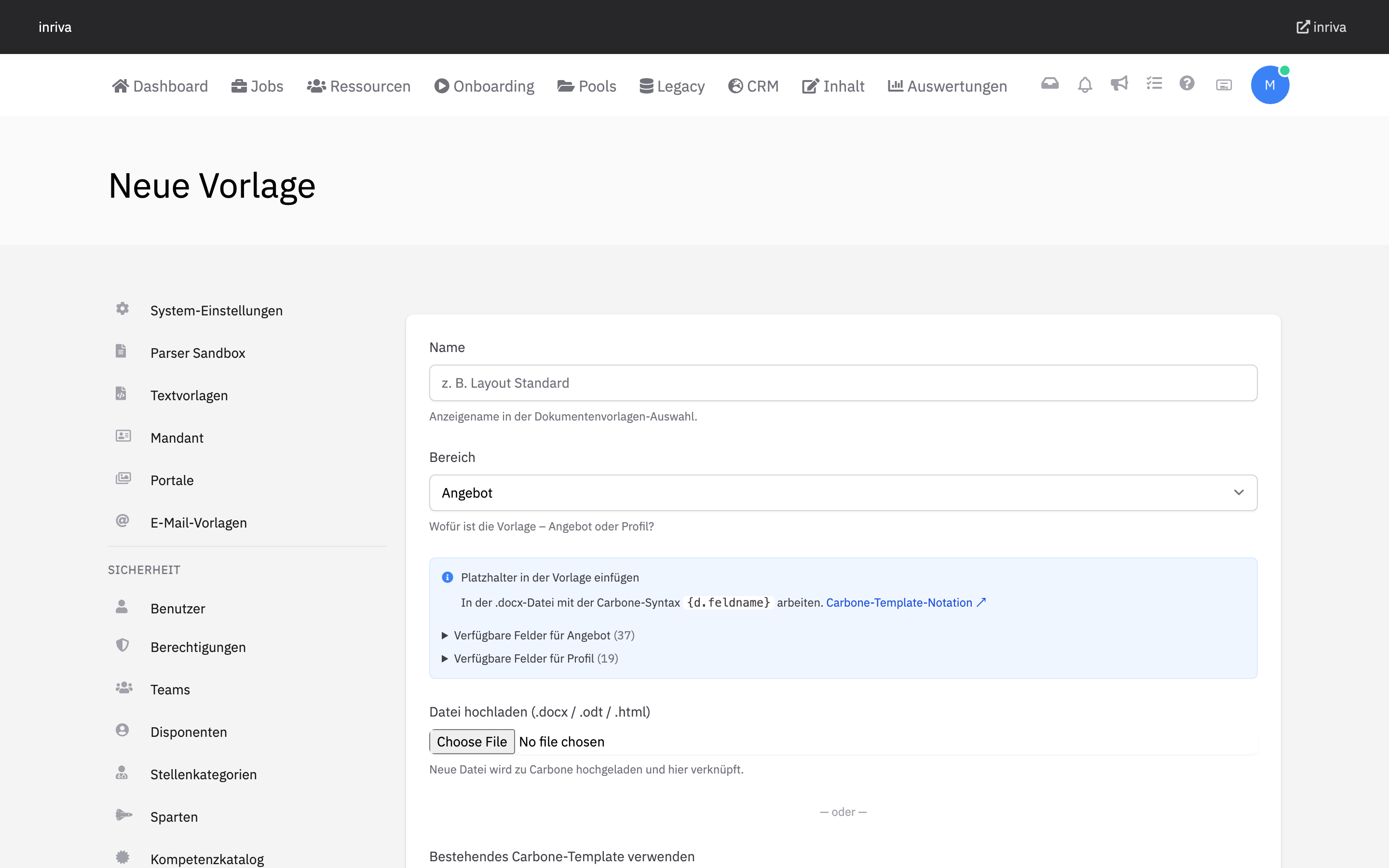
Du hast drei Angaben:
- Name — der Anzeigename, der im Dropdown erscheint (z. B. Angebot AÜ oder Profil Standard).
- Bereich — Angebot oder Profil. Legt fest, wo die Vorlage angeboten wird.
- Datei oder bestehendes Carbone-Template:
- Datei hochladen (.docx / .odt / .html) — die Datei wird automatisch zu Carbone gepusht, die Template-ID wird intern gespeichert.
- Bestehendes Carbone-Template verwenden — wenn bereits ein Template in Carbone liegt, kannst du es aus der Liste auswählen. Mehrere Anzeigenamen können auf dasselbe Carbone-Template zeigen.
Du musst keine Template-ID mehr manuell kopieren. Die App übernimmt das beim Upload automatisch.
Platzhalter in der Vorlage einfügen
In der .docx-Datei schreibst du Platzhalter mit der Carbone-Syntax {d.feldname}. Beim PDF-Export werden sie durch die Werte des Angebots bzw. Profils ersetzt.
👉 Carbone-Template-Notation (Schleifen, Bedingungen, Formatierung)
Die verfügbaren Feldbezeichnungen findest du im Anlage-Formular unter Verfügbare Felder. Zum Überblick:
Felder für Angebote
| Gruppe | Felder |
|---|---|
| Angebot | quote_number, quote_title, quote_date, quote_status, quote_contract_type, valid_until, external_id, generated_date |
| Kunde / Kontakt | customer_name, recipient_firmierung, contact_name, contact_salutation, recipient_attention, company_name |
| Adresse | address_line1, zip, city |
| Bewerber | applicant_name, applicant_birthdate, applicant_nationality, applicant_profession |
| Projekt | project_description, project_location, project_start_date, project_end_date, project_duration |
| Konditionen | hourly_rate, daily_rate, working_hours, contract_location, remuneration, remuneration_conditions |
| Disponent | disponent_name, disponent_job_title |
| Freitext | description_plain, footer_plain, terms_plain |
Felder für Profile
| Gruppe | Felder |
|---|---|
| Profil | profile_id, profile_title, profile_code, profile_status, profile_anonymized |
| Bewerber | applicant_id, applicant_fullname, applicant_firstname, applicant_lastname, applicant_gender, applicant_academic_title, applicant_title |
| Persönlich | applicant_birthdate, applicant_birthyear, applicant_birthplace |
| Kontakt | applicant_email, applicant_phone |
| Sonstiges | generated_date |
Beispiel für einen Platzhalter: Sehr geehrter {d.contact_name}, wir freuen uns, Ihnen unser Angebot {d.quote_number} zu unterbreiten.
Bestehende Carbone-Templates importieren
Wenn bereits Vorlagen direkt in Carbone hochgeladen wurden (z. B. vom inriva-Team beim Onboarding), kannst du sie per Klick in die App holen.
Gehe in Einstellungen → Dokumentenvorlagen und klicke auf Aus Carbone importieren.
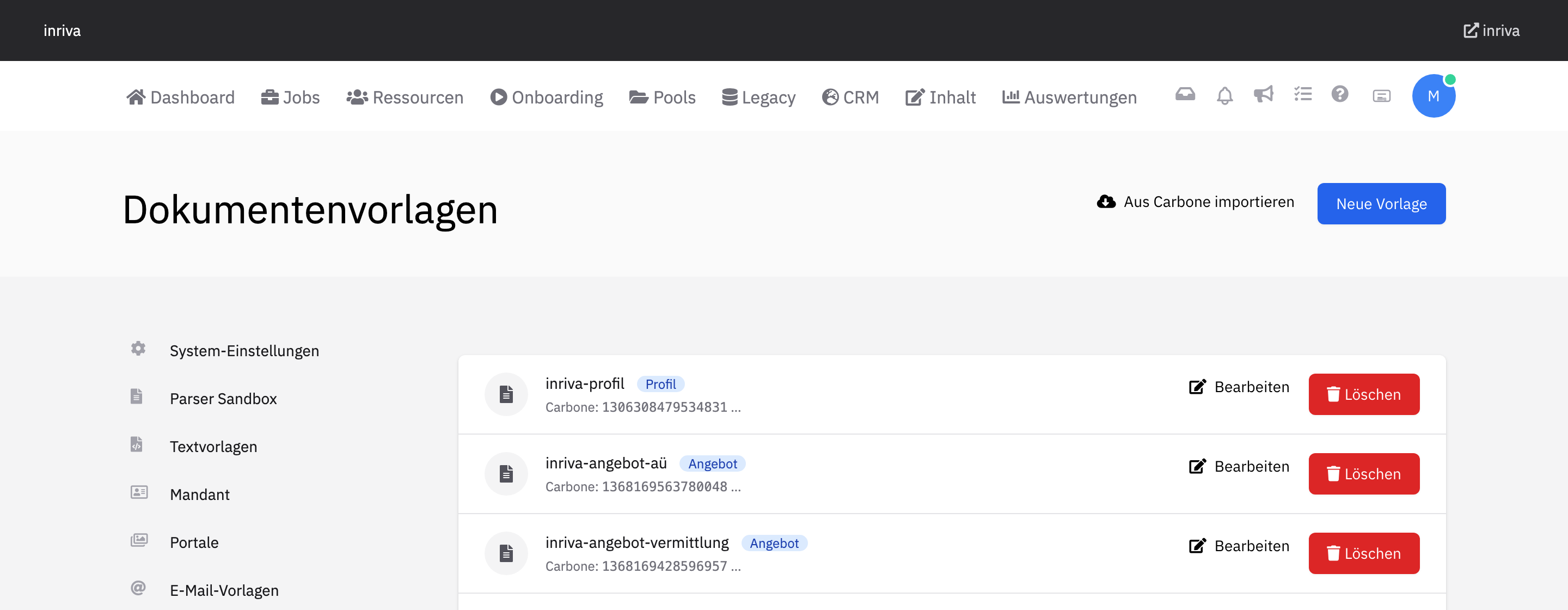
- Der Import legt alle Templates deines Tenants automatisch als Dokumentenvorlagen an.
- Der Bereich (Angebot oder Profil) wird aus den Carbone-Tags oder dem Template-Namen abgeleitet („profil" im Namen → Profil, sonst Angebot).
- Der Import ist wiederholbar: bestehende Vorlagen werden nicht überschrieben, falsche Bereichs-Zuordnungen aber korrigiert.
Nach dem Import erscheinen die Vorlagen in der Liste und stehen sofort in den Angebots- und Profil-Ansichten zur Auswahl.
Vorlage im Angebot auswählen
Öffne ein Angebot. Rechts im Vorschau-Bereich siehst du oberhalb der PDF-Vorschau den Select Dokumentenvorlage.
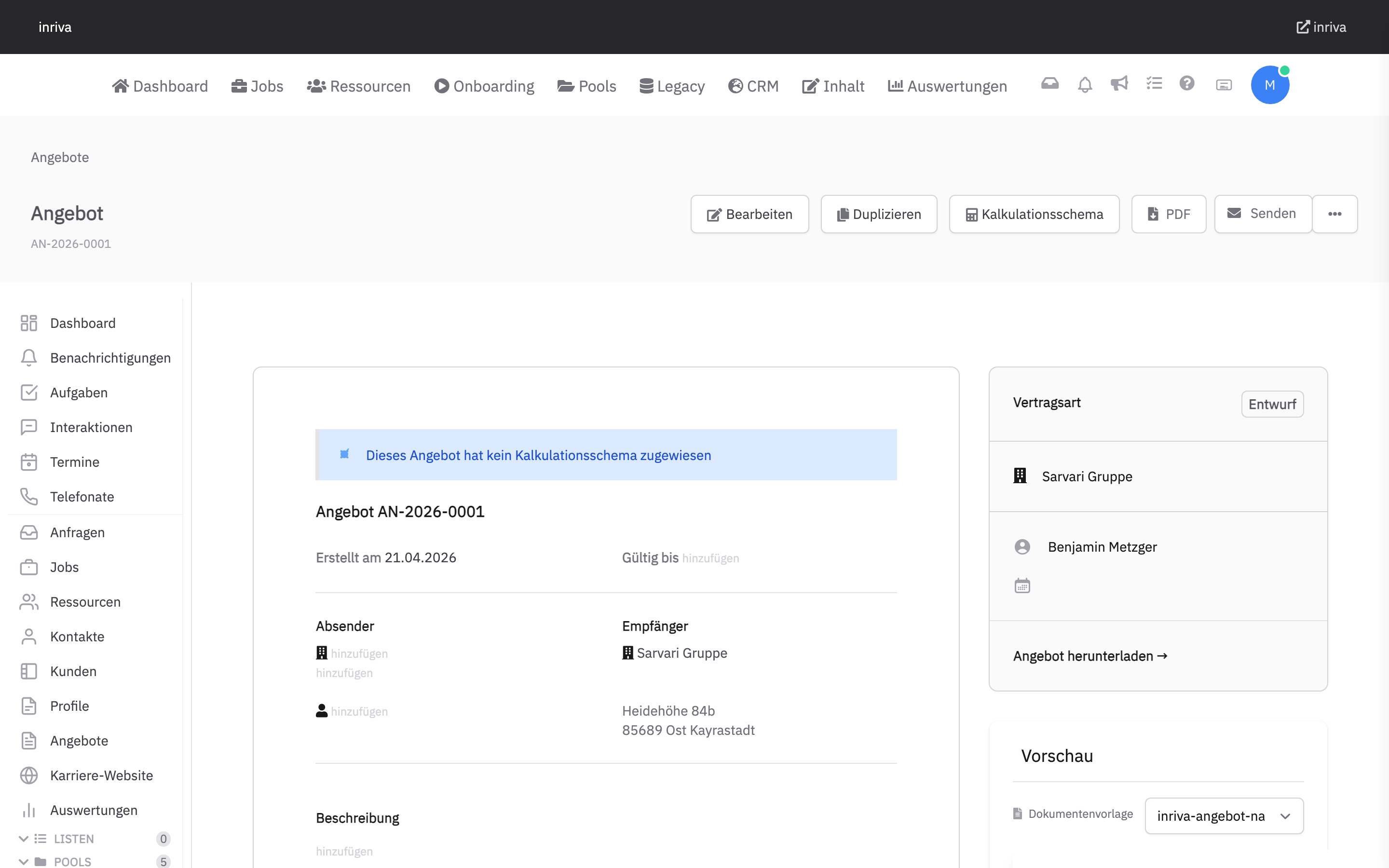
- Wähle eine andere Vorlage aus.
- Das Angebot wird sofort gespeichert (kleiner speichert …-Hinweis rechts).
- Die PDF-Vorschau rendert direkt mit der neuen Vorlage — ohne Seitenaktualisierung.
Es werden nur Vorlagen des Bereichs Angebot im Angebots-Dropdown gezeigt. Profil-Vorlagen erscheinen analog nur im Profil.
Naming-Convention für direkte Carbone-Uploads
Wenn du Vorlagen außerhalb der App direkt in Carbone hochlädst (z. B. Bulk-Setup), halte dich an diese Metadaten-Struktur — dann funktionieren Auto-Import und Zuordnung zum Tenant zuverlässig:
| Feld | Wert |
|---|---|
| name | Sprechender Anzeigename, z. B. Angebot AÜ |
| category | Tenant-Slug, z. B. mandant-x |
| tags | [quote] oder [profile] |
Templates mit passender category bzw. Name-Prefix <tenant>-… werden beim „Aus Carbone importieren" automatisch erkannt.
Tipps
- Vorlage testen: Wähle sie in einem echten Angebot aus und prüfe die PDF-Vorschau. Platzhalter, die keinen Wert haben, bleiben leer.
- Mehrere Varianten: Lege pro Kombination (z. B. Angebot AÜ, Angebot Vermittlung, Angebot DV) eine eigene Dokumentenvorlage an — sie können auf unterschiedliche Carbone-Templates zeigen oder auf das gleiche mit anderen Anzeigenamen.
- Feature aktivieren: Damit der Bereich Dokumentenvorlagen überhaupt sichtbar ist, muss die Einstellung Benutzerdefinierte Angebots-Vorlagen (
feature_carbone_quotes) eingeschaltet sein. Wenn du sie nicht findest, wende dich an deinen Administrator.
Zuletzt aktualisiert am
War dieser Artikel hilfreich?