
Vorschläge (AI-Matching)
Für jede Anfrage automatisch passende Kandidaten aus deinem Pool finden – mit KI-basiertem Matching, lokaler Kompetenzbewertung und kulturellem Score.
Der Vorschläge-Tab einer Anfrage zeigt dir automatisch alle Kandidaten aus deinem Pool, die zu den Kompetenzanforderungen passen – sortiert nach Match-Qualität.
Du findest den Tab auf jeder Anfrage-Detailseite direkt neben „Informationen" und „Kandidaten".
Wie das Matching funktioniert
Im Hintergrund laufen aktuell mehrere Bewertungen parallel – jede Kandidatenkarte zeigt die relevanten Scores, damit du auf einen Blick erkennst, warum ein Kandidat ganz oben steht.
| Score | Farbe | Was wird bewertet |
|---|---|---|
| AI Score | 🔵 Blau | KI-basierte Gesamtbewertung über den externen Matching-Dienst (HrFlow) |
| CS Score | 🟣 Lila | Semantische KI-Suche (Vector-basierte Ähnlichkeit, Standard) |
| inriva Score | 🟠 Orange | Kulturelle Übereinstimmung (manuelle Bewertung im Kandidatenprofil) |
| Match Score ⚠️ legacy | 🟢 Grün | Lokale Kompetenz-Übereinstimmung. Wird in der neuen Version vom CS Score (KI-Suche) abgelöst – Anzeige bleibt vorerst zur Übergangszeit sichtbar. |
Vier Scores sind viel – das ist Absicht während der Übergangsphase. Langfristig bleiben AI Score, CS Score und inriva Score. Der Match Score (lokal) wird entfernt, sobald die KI-Suche sich in der Praxis bewährt hat.
Kompetenzanforderungen
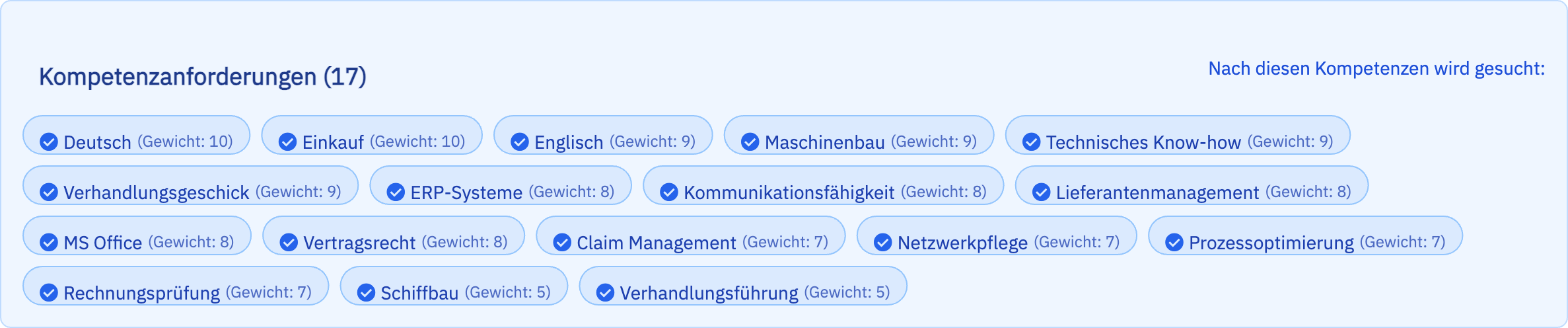
Ganz oben sieht du, welche Kompetenzen aus der Anfrage herangezogen werden – inklusive Gewicht (5–10):
- 10 = Muss unbedingt erfüllt sein
- 7–9 = Wichtig, aber nicht zwingend
- 5–6 = Nice-to-have
Je höher das Gewicht, desto stärker fließt die Kompetenz ins Ranking ein. Gewichte setzt du beim Bearbeiten der Anfrage.
Schnellfilter
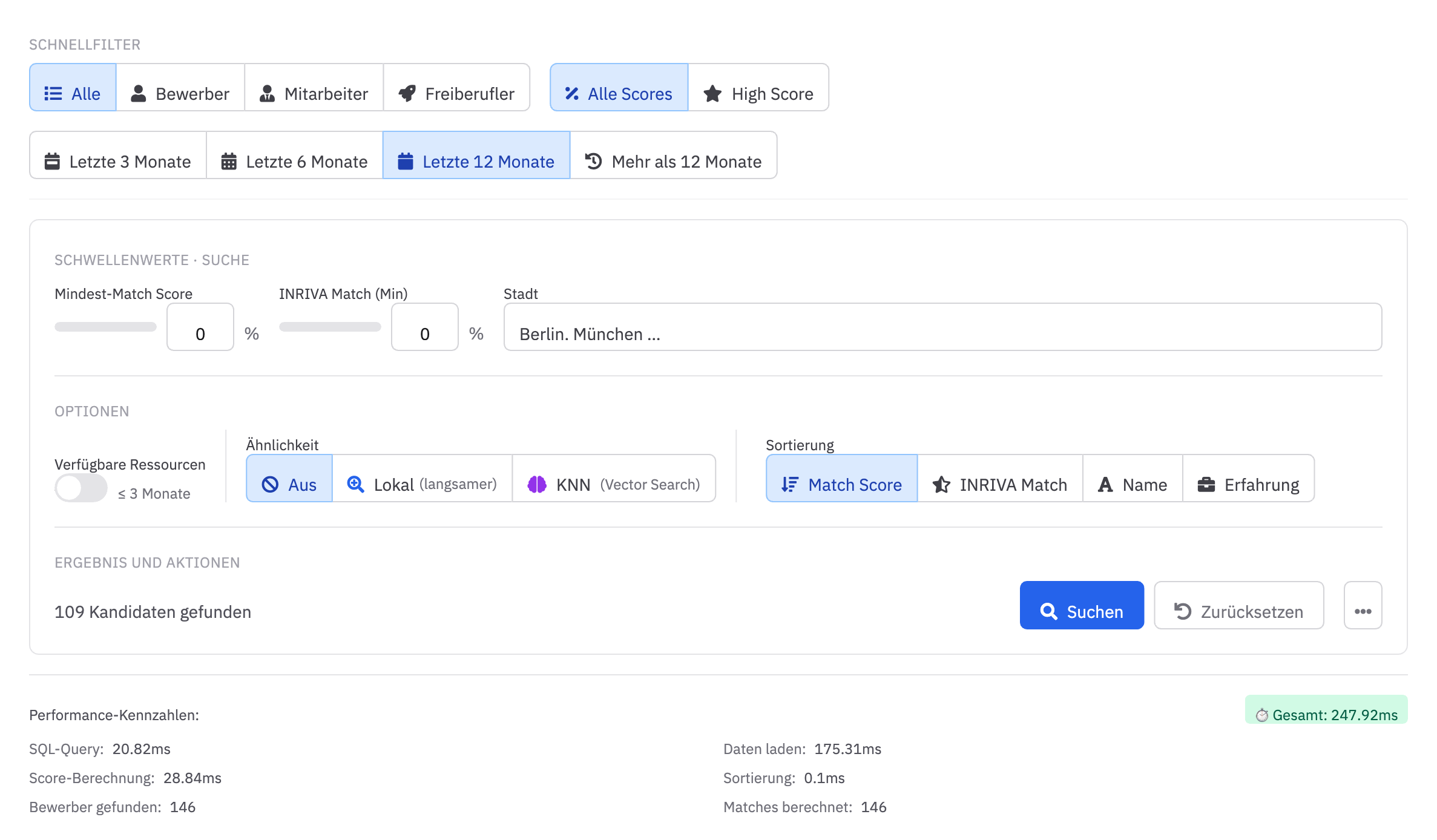
Mit den Buttons oben grenzt du die Trefferliste sofort ein:
Personentyp
- Alle (Standard)
- Bewerber – aktive Bewerbungen
- Mitarbeiter – dein bestehendes Team
- Freiberufler – externe Ressourcen
Score-Preset
- Alle Scores – keine Schwelle
- High Score (≥ 80 %) – nur starke Matches
Letzte Aktivität
- Letzte 3 / 6 / 12 Monate oder > 12 Monate – so filterst du „eingeschlafene" Kandidaten aus.
Schwellenwerte & Suche
Die Slider und Eingabefelder wirken additiv – sie kombinieren sich mit den Schnellfiltern oben.
- Mindest-Match-Score (0–100 %) – blendet alle Kandidaten unter diesem Wert aus.
- inriva Match (Min.) – Schwelle für den kulturellen Score.
- Stadt – Freitext (z. B. „Berlin, München").
Optionen
Verfügbare Ressourcen (≤ 3 Monate)
Ein-/Aus-Toggle: blendet alle Kandidaten aus, deren Verfügbarkeit weiter in der Zukunft liegt als 3 Monate.
Suchmodus
Immer KI-Suche seit: Mai-Release 2026Die KI-Suche ist ab sofort fest eingestellt — die frühere Auswahl zwischen KI-Suche / Detailsuche / Exakt haben wir aus der Oberfläche entfernt.
Die KI-Suche findet auch verwandte Begriffe (z. B. „C#" wenn du „.NET" suchst) und liefert in der Praxis das beste Ranking.
Solltest du in seltenen Fällen mehr exakte Treffer brauchen, hilft dir der Filter Kompetenzen auf der Anfrage selbst — präziser formulierte Anforderungen schärfen das Ergebnis automatisch.
Sortierung
- Match Score (Standard)
- inriva Match – kultureller Score
- Name (alphabetisch)
- Erfahrung (Jahre absteigend)
Die Kandidatenkarte
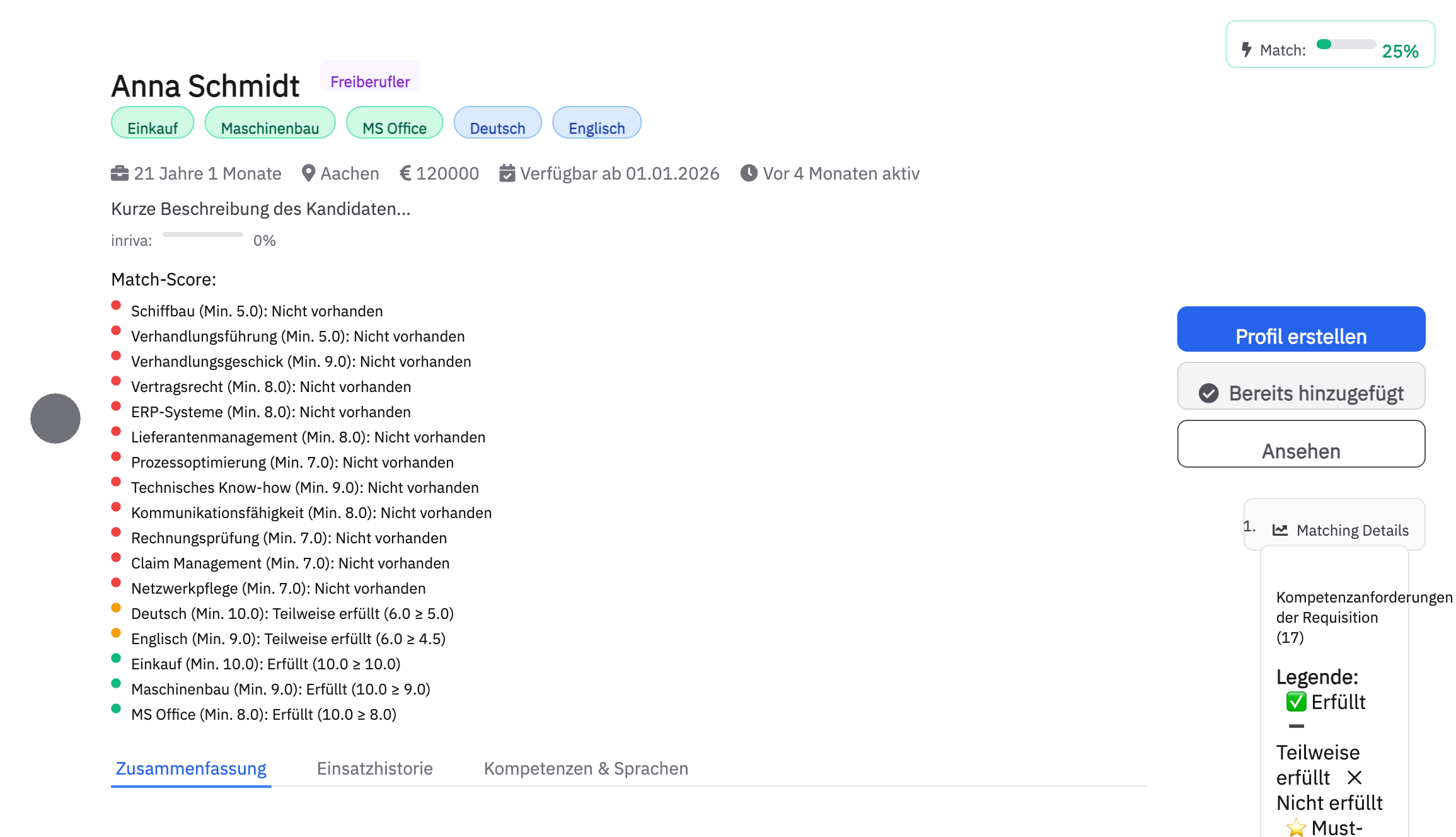
Jeder Treffer erscheint als Karte mit allen relevanten Infos:
Oben:
- Name, Profession, Typ-Badge (Bewerber / Mitarbeiter / Freiberufler)
- Match-Score-Badge rechts oben (farbcodiert nach Quelle)
Kompetenzen als Chips:
- 🟢 Grün = vollständig erfüllt
- 🟡 Amber = teilweise erfüllt
- ⭐ Stern = Must-have Kompetenz
„Fehlt:"-Zeile (rot): Zeigt auf einen Blick die wichtigsten Kompetenzen, die dem Kandidaten fehlen – bis zu 5 direkt sichtbar, der Rest als „+N weitere".
Meta-Zeile: Erfahrung in Jahren · Stadt · Tagessatz (bei Freiberuflern) · Verfügbarkeit · letzte Aktivität.
Match-Score-Details: Eine Checkliste aller Kompetenzen mit Ist/Soll-Vergleich. Kritische Punkte (fehlende und teilweise erfüllte) sind immer sichtbar, die bereits erfüllten Kompetenzen klappst du per Toggle auf.
Aktionen rechts:
- Profil erstellen – macht aus dem Kandidaten ein qualifiziertes Profil zur Anfrage
- Ansehen – öffnet den vollständigen Kandidaten-Datensatz
- Matching Details – zeigt die technische Score-Berechnung
Sub-Tabs pro Kandidat
Innerhalb jeder Karte kannst du zwischen drei Ansichten wechseln:
- Zusammenfassung – Biete-Info & berufliche Zusammenfassung
- Einsatzhistorie – letzte 3 Positionen + Link auf alle Einsätze
- Kompetenzen & Sprachen – vollständige Skill-Liste mit Gewichtung
Typische Workflows
„Wer passt am besten auf diese Anfrage?"
- Anfrage öffnen → Tab Vorschläge
- Schnellfilter High Score + Letzte 6 Monate aktiv lassen
- Top 3 prüfen, Profil erstellen für die besten Kandidaten
„Ich brauche nur Freiberufler mit sofortiger Verfügbarkeit"
- Personentyp Freiberufler wählen
- Toggle Verfügbare Ressourcen (≤ 3 Monate) aktivieren
- Sortierung Erfahrung für die Senioren zuerst
„Keine Treffer trotz großem Pool"
Wenn die Liste leer ist, zeigt inriva Lösungsvorschläge an:
- Kompetenzanforderungen der Anfrage ergänzen / entschärfen
- Mindest-Match-Score senken
- Verfügbarkeitsfilter lockern
Zuletzt aktualisiert am
War dieser Artikel hilfreich?